
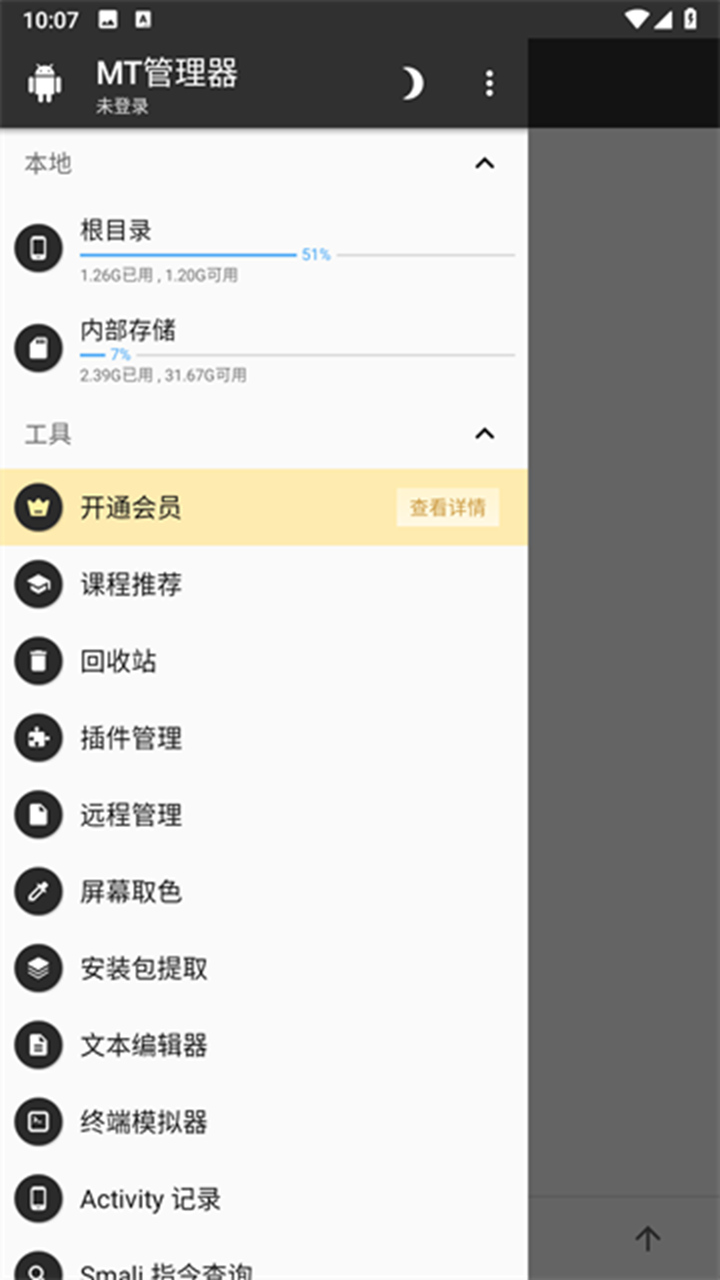
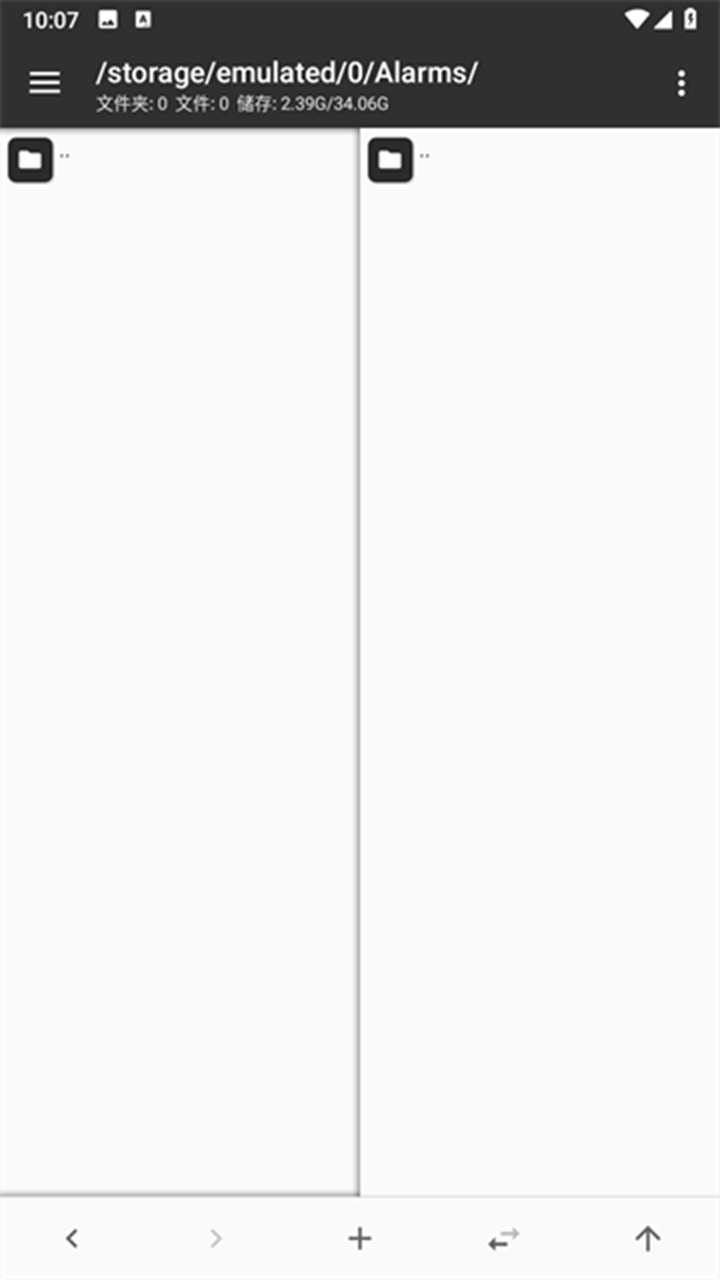
双窗口
两个目录同屏对照
左右各显示一个目录,复制、移动、对比都不用反复返回上一级,这是它区别于普通文件管理器的地方。
- 左窗与右窗
- 各自独立定位目录
- 同步
- 让两侧跳到同一路径
- 前进后退
- 保留浏览历史
核心概念
它不是单一的文件夹浏览器,而是把浏览、解包、编辑、压缩几件事串在一条操作链上。先弄清每个环节的边界,后面遇到不符合预期的地方才好判断原因。
双窗口
左右各显示一个目录,复制、移动、对比都不用反复返回上一级,这是它区别于普通文件管理器的地方。
安装包
把 APK 当作压缩包打开,可以看到清单、资源表、图片与代码文件,也能改完再重新打包。
编辑
普通文本按行编辑,二进制按字节查看,两种视角可以针对同一个文件切换。
能力清单
下面六项是日常使用频率最高的能力,每一项都对应一个具体动作,而不是笼统的「功能强大」。
左右两个目录同时可见,复制、移动、删除都能直接拖到对面,省掉来回跳转的步骤。
把安装包当压缩包打开,查看清单、资源与图片,修改后重新打包成可安装文件。
内置编辑器支持语法着色与格式化,改配置文件、脚本不必再导出到电脑。
按字节查看和修改二进制内容,适合处理结构固定的数据文件。
常见压缩格式可直接打开、解压、重新压缩,也能处理分卷压缩包。
在已获取 Root 权限的设备上,可以进入应用数据目录查看与调整文件。
上手顺序
顺序比功能重要:先确认来源,再熟悉双窗口,最后才动安装包。反过来做,出问题时连一份干净状态都没有。
从官方渠道取得安装包
优先使用官方页面提供的版本,不要用所谓去限制版或内部包。来源不对,后面所有问题都无从排查。
先用双窗口浏览文件
打开左右两个目录,试一次复制和一次同步,确认自己看得懂两侧的路径显示。
把安装包当压缩包打开
先只看不改,浏览一遍目录结构,知道清单、资源、图片分别放在哪里。
改一个不影响运行的小文件
比如替换一张图片或改一处文本,再重新打包安装,走通一次完整流程。
按需决定是否使用 Root
没有 Root 也能完成大部分文件与压缩包操作,涉及应用数据目录时才需要额外权限。
延伸阅读
这几篇分别对应获取、使用与排错三个环节,按顺序读能少走一些弯路。
获取
下载与版本选择
分清正式版、共存版与不同目标版本的差别,再决定装哪一个。
使用
双窗口操作入门
从一次复制开始,把左右两个目录的配合方式练熟。
排错
安装包修改常见问题
重打包后装不上、打开闪退,先按这几条顺序排查。
使用场景
它同时服务两类人:想更高效管理手机文件的普通用户,以及需要拆开安装包看内部结构的人。
双窗口把来源和目标放在一屏,批量搬运照片、文档时不用反复返回上一级。
解包后逐层查看清单、资源与图片,弄清一个应用是怎么组织的。
把安装包里的图片资源换成自己的版本,再重新打包安装。
直接编辑设备上的配置与脚本文件,改完立即生效,不必连电脑。
教程
两篇文章分别解决两件事:第一次怎么用起来,以及出问题时按什么顺序查。
FAQ
下面四条覆盖了最常见的问题:从哪获取、装哪个版本、为什么改完装不上、以及权限相关的影响。
Links